
Ürün Detay Sayfası Rehberi
Sema’da ürün sayfasındaki “Ürün Detayları” listesi ve “Get the Look” vitrini panelden yönetilir. Tema editörüne girmeden, yalnızca ürün düzenleme ekranından çalışırsınız. Bu rehber tam olarak nereye, ne yazacağınızı adım adım gösterir. Kod bilgisi gerekmez.
Bu sayfada
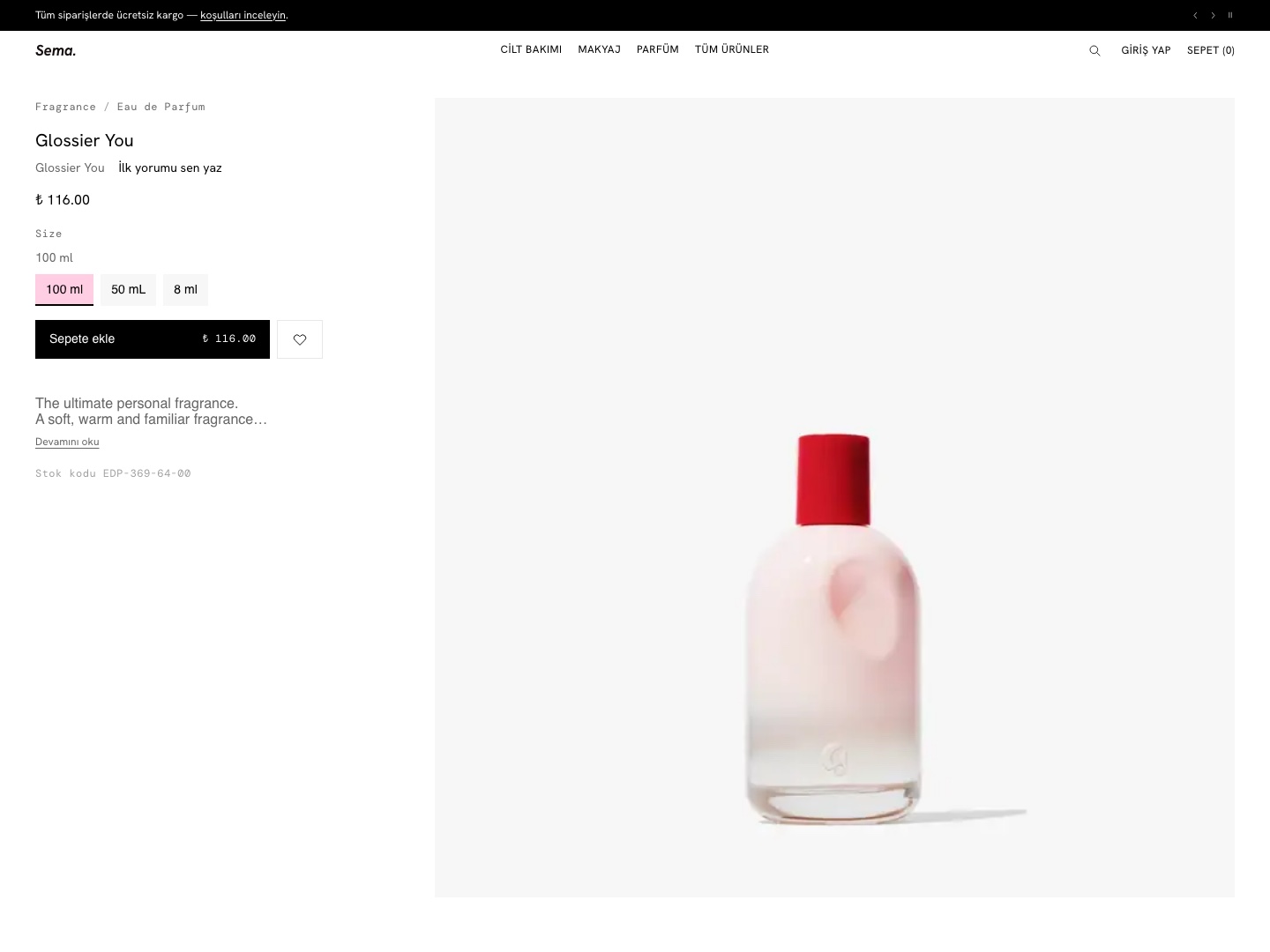
Sayfada neler otomatik oluşur?
| Sayfadaki bölüm | İçeriği nereden alır |
|---|---|
| Galeri, fiyat, seçenekler, sepete ekle | Ürünün kendi verisi (görseller, varyantlar, fiyat) |
| “Ürün Detayları” listesi | Panelde tanımladığınız tüm özel alanlar, otomatik |
| “Get the Look” vitrini | Get the Look özel alanına seçtiğiniz ürünler |
| Vitrin kartlarındaki kısa metin | Ürünün Kısa Açıklama özel alanı |
| Puan, yıldızlar, yorum listesi | ikas değerlendirme sistemi |
İçeriği boş olan bölüm sayfada hiç görünmez; yarım kalmış görüntü oluşmaz.
Bölüm 1: Özel alanları tanımlamak (tek seferlik)
Özel alanlar önce tanımlanır (bir kez), sonra her üründe doldurulur.
Nerede: ikas paneli → Ürünler → Tanımlamalar → Özel Alanlar → Özel Alan Ekle
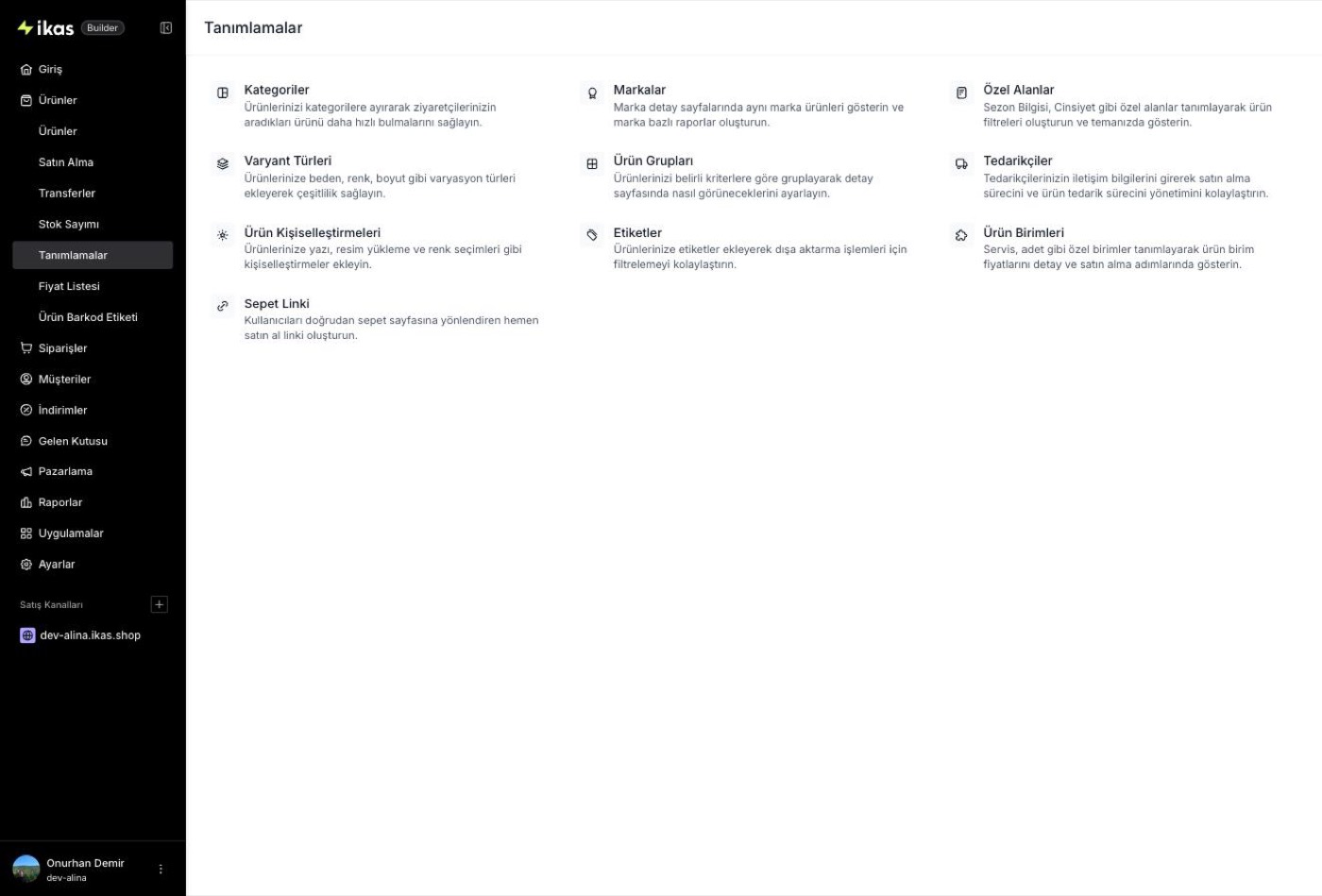
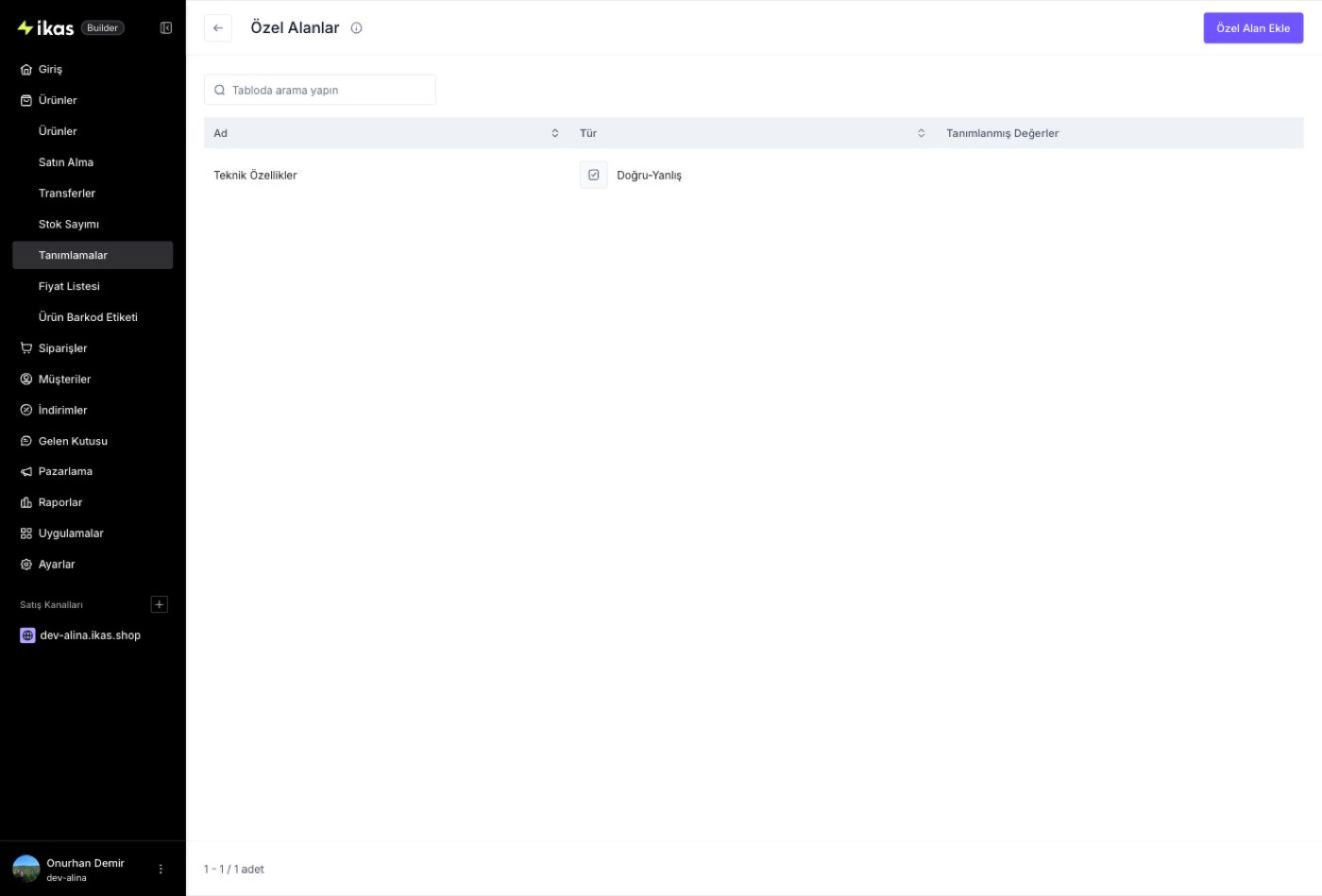
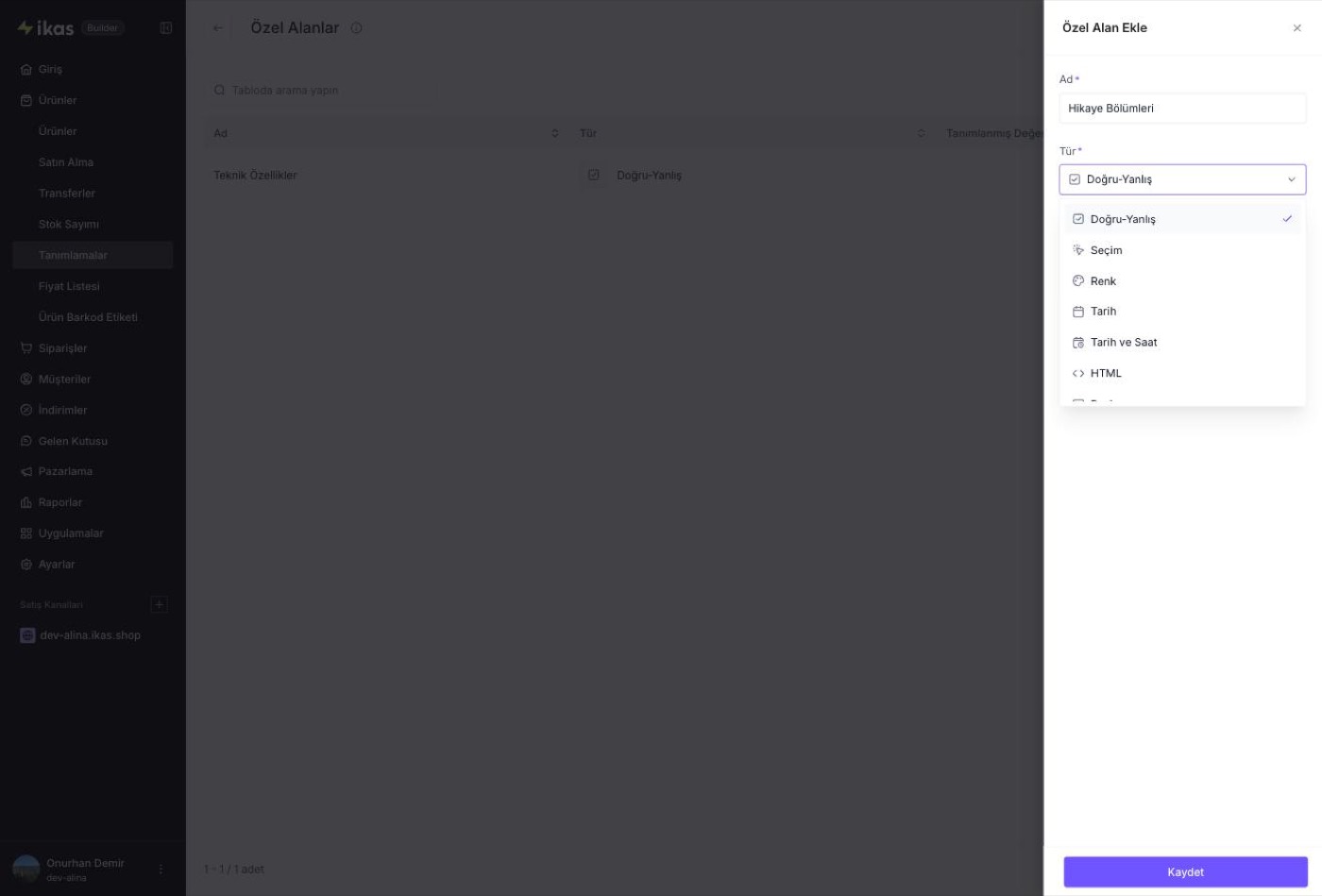
Get the Look için oluşturulacak iki alan (adlar birebir aynı olmalı):
| Alan adı | Tür | Ne işe yarar |
|---|---|---|
Get the Look |
Ürün | Sayfa altındaki tamamlayıcı ürün vitrini |
Kısa Açıklama |
Metin | Vitrin kartlarının altındaki tek cümlelik tanıtım metni |
Mağazanızda farklı adlar kullanmak isterseniz tema editöründe ProductLook bölümünün “Veri” grubundaki “Ürün Özel Alanı Adı” ve “Kart Metni Özel Alanı” ayarlarından eşleştirebilirsiniz. Panelde alan adını sonradan değiştirirseniz bu ayarları da güncellemeniz gerekir — eşleme ada göre yapılır.
Bunlar dışında açacağınız her özel alan (ör. Kumaş, Bakım Talimatları, Ölçü Tablosu) ekstra bir işlem gerektirmez; Bölüm 4’te anlatılan “Ürün Detayları” listesinde kendiliğinden görünür.
Bölüm 2: Get the Look vitrinini kurmak
Nerede: Ürünler → Ürünler → ürünü açın → sayfayı aşağı kaydırıp Özel Alanlar bölümünü bulun.
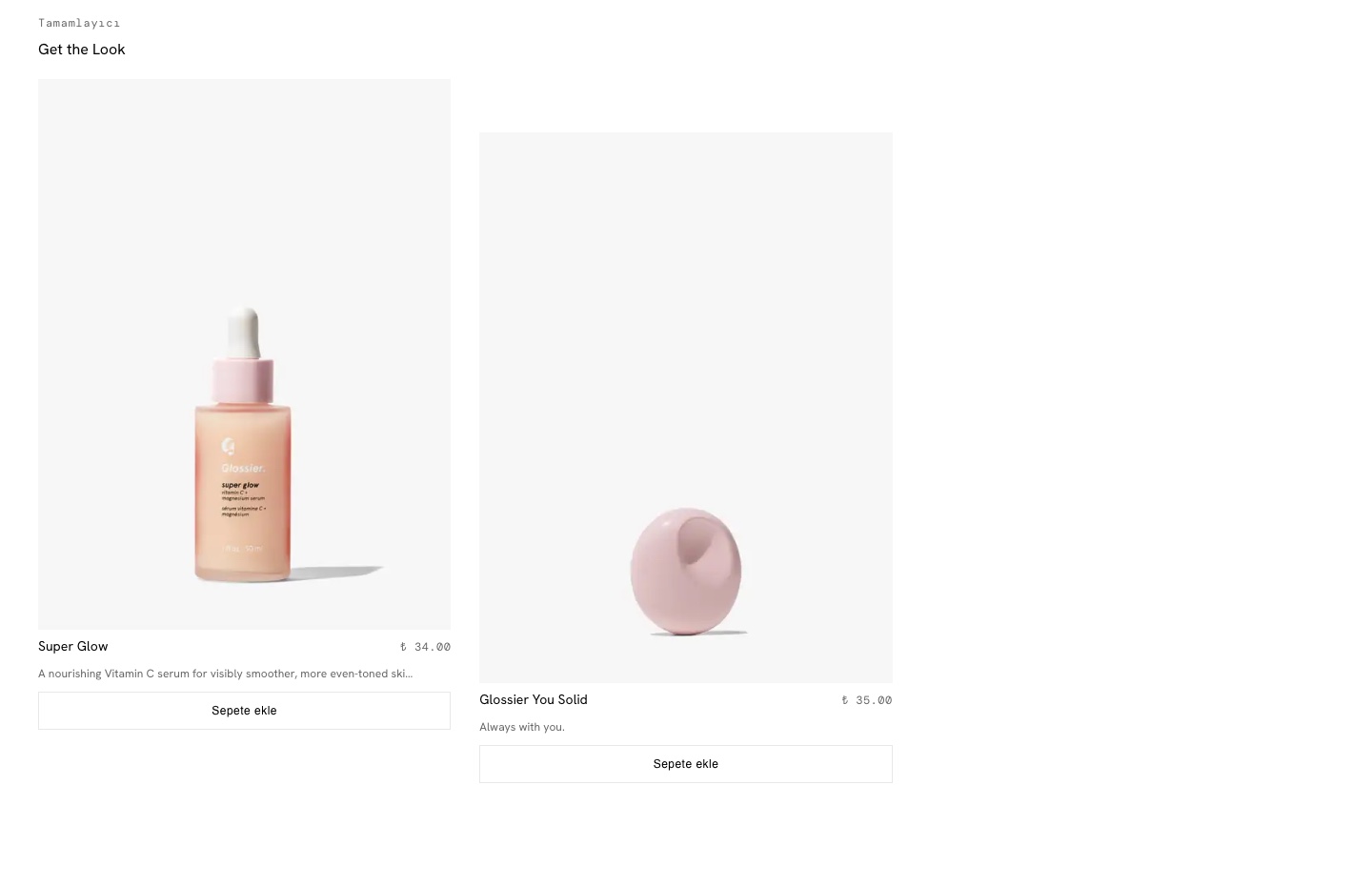
Get the Lookalanına tıklayın, tamamlayıcı ürünleri seçin. Kombinin parçaları, aksesuarlar, aynı seriden ürünler — ne uyuyorsa.- Kaydedin. O ürünün sayfasında, detayların altında “Get the Look” vitrini belirir.
Bilmeniz gerekenler:
- Alan boşsa bölüm hiç görünmez. Vitrini yalnızca istediğiniz ürünlerde doldurun; diğer ürünlerin sayfasında boşluk kalmaz. Bölümü açıp kapatmak için tema editörüne girmenize gerek yoktur.
- Yedek liste: tema editöründe “Manuel Ürünler” (Veri grubu) doldurulmuşsa, özel alanı boş olan ürünlerde vitrin bu sabit listeyle görünür (listede ürünün kendisi varsa elenir). Ürünün özel alanı doluysa özel alan kazanır, manuel liste yok sayılır. Vitrinin yalnızca alanı dolu ürünlerde çıkmasını istiyorsanız “Manuel Ürünler”i boş bırakın.
- Kaç ürün seçmeliyim? İstediğiniz kadar seçebilirsiniz; tema en fazla 3 tanesini gösterir (tema editöründe “En Fazla Ürün” ayarıyla değiştirilebilir). 2–3 ürün en dengeli görünümdür.
- Kartlarda ürün fotoğrafı, adı, kısa metni ve fiyatı bulunur; ziyaretçi karttan ayrılmadan “Sepete ekle” diyebilir. Varyantlı ürünlerde (beden, renk) kart üzerinde seçenek seçtirir.
- Vitrinin başlığı (“Get the Look”) ve üst etiketi (“Tamamlayıcı”) tema editöründen değiştirilebilir.
Bölüm 3: Kart metinlerini yazmak
Vitrindeki her kartın altında tek cümlelik bir tanıtım metni bulunur. Tema bu metni şu sırayla arar:
- Ürünün
Kısa Açıklamaözel alanı doluysa o metin kullanılır. - Boşsa ürün açıklamasının ilk cümlesi kullanılır (yaklaşık 70 karakterde kırpılır).
- O da yoksa kartta yalnızca ad ve fiyat görünür.
Yani hiçbir şey yazmadan da kartlar düzgün çıkar; ama vitrine koyduğunuz ürünlere kendi elinizle yazılmış birer cümle koymak kartları belirgin biçimde iyileştirir.
Nerede: kart metni, vitrinde görünen ürünün kendi düzenleme ekranındaki Kısa Açıklama alanına yazılır — ana ürüne değil.
AI ile kısa açıklama yazdırın
Vitrine koyacağınız ürünlerin bilgilerini aşağıdaki prompta yapıştırıp ChatGPT veya Claude’a verin:
AI Prompt
Aşağıdaki ürünlerin her biri için tek cümlelik vitrin metni yaz. Kurallar:

- Her ürün için tek satır, en fazla 70 karakter.
- Fayda veya stil odaklı, sıcak bir dil; teknik özellik sayma.
- Ürün adını cümlede tekrar etme.
- Çıktıda yalnızca "Ürün adı: metin" satırları olsun, başka açıklama yazma.

Ürünler:
[ÜRÜN ADLARI VE KISA BİLGİLERİ - buraya yapıştırın]
Çıktıdaki her satırı ilgili ürünün Kısa Açıklama alanına kopyalayın.
Bölüm 4: “Ürün Detayları” listesi
Ürün sayfasında açıklamanın yakınında “Ürün Detayları” başlıklı bir liste bulunur. Bu liste otomatiktir: panelde açtığınız her özel alana bir üründe değer girdiğinizde, o alan o ürünün listesinde kendiliğinden görünür. Tema editöründe ek işlem gerekmez.
Alanın türü, nasıl gösterileceğini belirler:
| Panelde seçtiğiniz tür | Sayfada nasıl görünür |
|---|---|
| Metin, Sayı, Evet/Hayır, Tarih | Ad–değer satırı (ör. “Kumaş — %100 pamuk”) |
| Zengin Metin | Uzunsa kırpılır, “Devamını oku” bağlantısı çıkar |
| Tek / Çoklu Seçim | Seçilen seçeneklerin adları, virgülle |
| Görsel | Küçük görsel şeridi |
| Tablo | Kaydırılabilir tablo (ör. ölçü tablosu) |
| Ürün | Bu listede hiç görünmez — Get the Look vitrini kullanır |
Bir alanı listeden gizlemek
Bazı alanlar iç kullanım içindir ve listede görünmemelidir. Tema editöründe ProductDetails bölümü → “Özel Alanlar” grubu → “Gizlenecek Özel Alanlar” ayarına alan adlarını virgülle yazın.
Varsayılan olarak Get the Look, Kısa Açıklama gizlidir — bu ikisi vitrin için kullanılır, detay listesinde tekrar görünmeleri gerekmez. Kendi eklediğiniz bir alanı gizlemek isterseniz adını bu listeye ekleyin.
Aynı gruptaki diğer ayarlar:
| Ayar | Ne yapar | Varsayılan |
|---|---|---|
| Özel Alanları Göster | Listenin tamamını açar/kapatır | Açık |
| Özel Alanlar Başlığı | Liste başlığı | Ürün Detayları |
| Gizlenecek Özel Alanlar | Virgülle ayrılmış gizleme listesi | Get the Look, Kısa Açıklama |
Bölüm 5: Ürün yorumları
Yorumlar bölümü içerik girişi gerektirmez; ikas’ın değerlendirme sisteminden beslenir:
- Müşteri yorumları onaylandıktan sonra sayfada yayınlanır; onay ikas panelindeki değerlendirme yönetiminden yapılır.
- Tema puan ortalamasını, yıldız dağılımını, görselli yorum filtresini ve “Yorum yaz” formunu otomatik gösterir.
- Bölümdeki tüm metinler (başlık, buton adları, boş durum mesajları) ve hangi parçaların görüneceği (puan özeti, yıldız dağılımı, tüm yorumlar popup’ı) tema editöründeki ProductReviews bölümünden yönetilir.
- Hiç yorum yoksa liste yerine boş durum mesajı görünür; fiyatın yanındaki yıldız alanı “İlk yorumu sen yaz” bağlantısına dönüşür.
Kontrol listesi
Get the Look’u yayınlamadan önce:
Get the Look(tür: Ürün) veKısa Açıklama(tür: Metin) özel alanları tanımlı- Ana ürünün
Get the Lookalanına 2–3 ürün seçildi - Vitrinde görünecek ürünlere
Kısa Açıklamayazıldı - Gizli kalması gereken alanlar “Gizlenecek Özel Alanlar” listesinde
- Ürün sayfasını açıp vitrinin ve detay listesinin göründüğünü kontrol ettiniz
Sık yapılan hatalar
- Get the Look görünmüyor → ana ürünün
Get the Lookalanı boş, ya da alan adı tema editöründeki “Ürün Özel Alanı Adı” ayarıyla birebir aynı değil. - Kart metni beklediğim gibi değil →
Kısa Açıklamavitrindeki ürüne yazılır, ana ürüne değil. Boşsa açıklamanın ilk cümlesi kullanılır. - Vitrinde 3’ten fazla ürün seçtim ama hepsi çıkmadı → tema en fazla “En Fazla Ürün” ayarı kadarını gösterir (varsayılan 3).
- Özel alan detay listesinde görünmüyor → o üründe alanın değeri boş, ya da alan adı “Gizlenecek Özel Alanlar” listesinde.
- Alan adını panelde değiştirdim, bölüm kayboldu → eşleme ada göre yapılır; tema editöründeki ilgili ayarı da yeni adla güncelleyin.
- Yanlış türde alan açtım → tür sonradan değiştirilemez; alanı silip doğru türle yeniden oluşturun.